
Connecter son imprimante HP OfficeJet 3830 à un PC ou un smartphone : guide simple et complet
NB : lien de la video démos ici
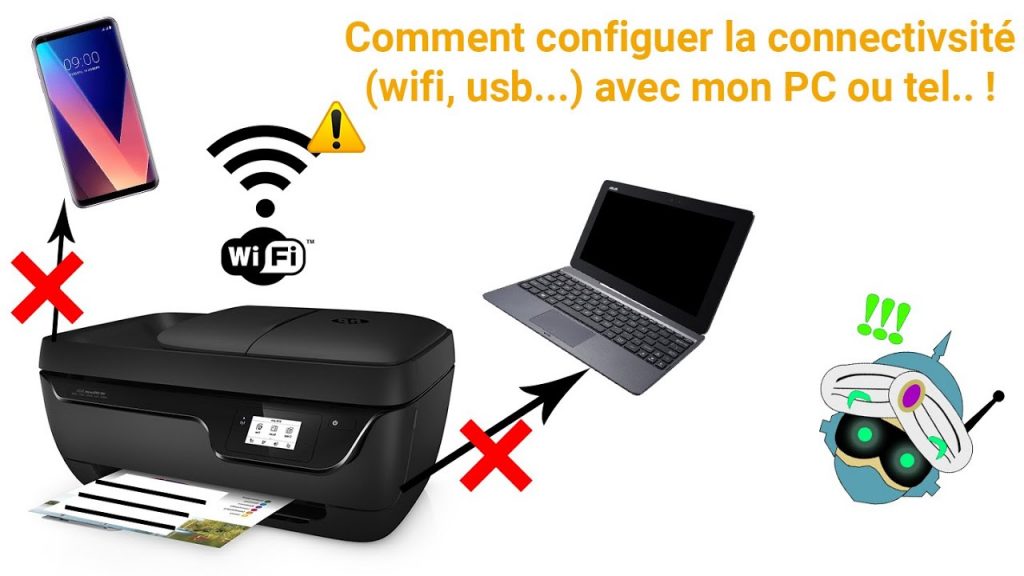
Dans cet article, nous allons voir comment connecter une imprimante HP OfficeJet série 3830 (3830, 3831, 3832, 3834, etc.) à vos appareils via Wi-Fi, USB ou en Wi-Fi Direct. Ce tutoriel est issu de notre vidéo YouTube (📺 voir ici).
🧩 Deux types de connexions possibles
1. Connexion directe (One-to-One)
C’est une connexion entre un appareil et l’imprimante, sans passer par une box internet.
- Téléphone/Tablet ➝ Imprimante : uniquement en Wi-Fi Direct
- PC ➝ Imprimante : via Wi-Fi Direct ou USB
💡 Le câble USB est souvent fourni avec l’imprimante. Si vous avez un PC proche de l’imprimante, c’est une méthode rapide et fiable.
2. Connexion via un réseau local (avec une box)
Tous les appareils sont reliés à la box Internet (ADSL ou fibre), qui joue le rôle de routeur.
- L’imprimante se connecte à la box via Wi-Fi
- Le PC ou téléphone se connecte à la même box (Wi-Fi ou Ethernet)
✅ Une fois tous les appareils connectés au même réseau, ils peuvent communiquer facilement.
⚙️ Configuration de l’imprimante HP 3830
Sur l’écran de l’imprimante :
- Cliquez sur l’icône Wi-Fi (antenne avec ondes).
- Accédez aux paramètres (engrenage).
- Deux options possibles :
- Assistant de configuration sans fil (recommandé)
- Wi-Fi Protected Setup (WPS) :
- Par bouton physique WPS (si votre box en a un)
- Par code PIN (à entrer dans l’interface de votre box)
🛠️ Si votre box ne dispose pas du bouton WPS, passez par l’assistant Wi-Fi classique.
📱 Configuration sur smartphone (Android ou iOS)
Étapes :
- Téléchargez l’application HP Smart depuis le Google Play Store ou l’App Store.
- Créez un compte HP (si demandé).
- Connectez votre téléphone au même Wi-Fi que l’imprimante.
- Lancez HP Smart :
- Ajoutez l’imprimante
- Testez via une numérisation ou une impression
📸 La numérisation permet de tester rapidement si la connexion fonctionne.
💻 Configuration sur PC Windows
Option 1 : via l’application HP Smart
- Ouvrez le Microsoft Store
- Installez HP Smart
- Connectez votre PC au même Wi-Fi que l’imprimante
- Ajoutez l’imprimante → testez l’impression ou la numérisation
🧩 Cette méthode est la plus simple et intuitive.
Option 2 : via les paramètres système Windows
- Allez dans Paramètres > Périphériques > Imprimantes et scanners
- Cliquez sur Ajouter une imprimante
- Windows détecte automatiquement l’imprimante si elle est sur le même réseau
Lien d’achat des cartouches d’ancre :
- une seule cartouche noire (HP 302 blak) : https://amzn.to/2UfNQqd
- une cartouche noire en format XL ( HP 302XL black ) : https://amzn.to/2QGo63Y
- un pack de 2 cartouche ( une noire + une couleur ) : https://amzn.to/2vMXMOz
🔚 En résumé
| Appareil | Méthode recommandée | Alternative |
|---|---|---|
| Téléphone | HP Smart + Wi-Fi Direct | Via box Wi-Fi |
| PC | HP Smart + Wi-Fi ou USB | Paramètres système |
💡 Conseil : Si vous avez une box, privilégiez toujours la connexion réseau local via Wi-Fi, c’est plus stable.
La vidéo démos :
📌 Vidéo originale à retrouver ici : https://youtu.be/AR01jSY6JxM




Astuce Windows 10 : Comment utiliser les bureaux virtuels pour mieux s’organiser
9 astuces gratuits pour booster votre Windows 10 et le rendre plus rapide, plus efficace, plus clean

Hosting / hébérgement web le tous illimité !! ( promos -10%) avec le code promos ( PHA-farisonet-PH-promos-01 )
About The Author
