
Astuce Windows 10 : Comment utiliser les bureaux virtuels pour mieux s’organiser
NB : lien de la video démos ici
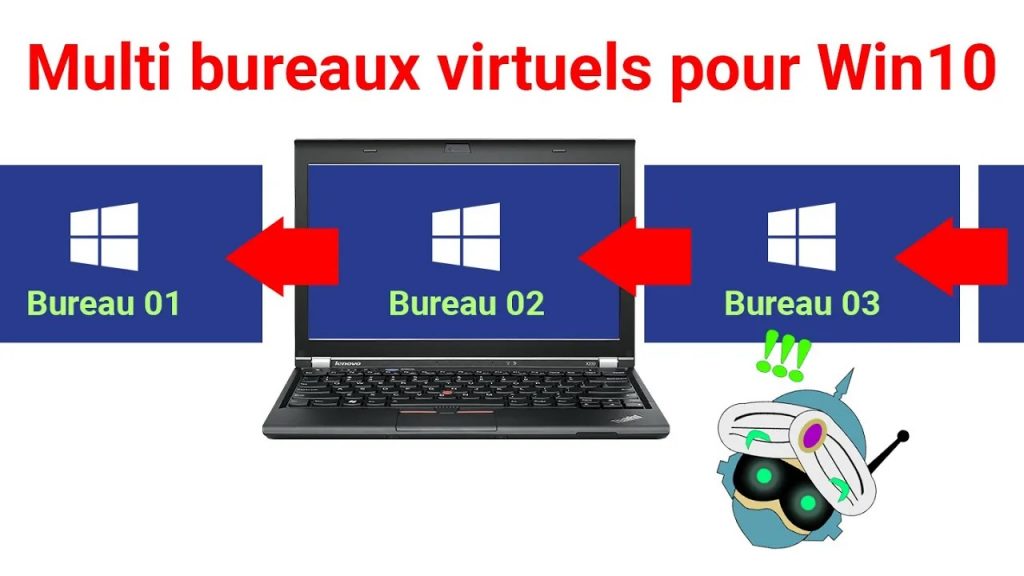
dans cet article découvrons ensemble une fonctionnalité méconnue mais très puissante de Windows 10 : les bureaux virtuels.
🖥️ Qu’est-ce qu’un bureau virtuel ?
Les bureaux virtuels permettent de créer plusieurs espaces de travail indépendants sur un seul écran. Idéal pour organiser vos activités sans encombrer votre écran principal. Par exemple, vous pouvez avoir :
- Un bureau pour le développement
- Un autre pour le montage vidéo
- Un troisième pour vos documents personnels
- Un dernier pour les loisirs
📍 Où trouver cette fonction ?
La gestion des bureaux virtuels se fait via l’icône « Affichage des tâches », située en bas de l’écran à côté de la barre de recherche.
Voici les étapes pour y accéder :
- Cliquez sur « Affichage des tâches ».
- En haut de l’écran, vous verrez une barre dédiée aux bureaux virtuels.
- Cliquez sur le bouton « + » pour créer un nouveau bureau.
- Vous pouvez créer autant de bureaux que vous le souhaitez selon vos besoins.
📄 Comment les utiliser ?
Chaque bureau peut héberger des applications ou documents différents. Par exemple :
- Bureau 1 : Suite LibreOffice pour les documents
- Bureau 2 : IDE de développement
- Bureau 3 : Logiciel de montage vidéo
- Bureau 4 : Navigation YouTube ou streaming
Il suffit de cliquer sur le bureau souhaité pour y accéder.
⌨️ Les raccourcis clavier pratiques
Pour gagner du temps, voici un raccourci clavier utile :
- Ctrl + Windows + Flèche droite/gauche : Naviguez rapidement entre les bureaux.
❌ Supprimer un bureau : est-ce risqué ?
Non ! Si vous supprimez un bureau, toutes les applications ouvertes dessus seront automatiquement transférées vers un autre bureau existant. Aucun risque de perdre votre travail.
🧠 Pourquoi utiliser les bureaux virtuels ?
Cette fonctionnalité est idéale pour ceux qui :
- Travaillent sur plusieurs projets en parallèle
- Ont besoin d’un espace bien organisé pour la productivité
- Veulent séparer loisirs, travail, et tâches administratives
En résumé, vous gagnez en clarté et en efficacité sans avoir à jongler constamment avec les fenêtres.
La vidéo démos :




Comment réparer une vidéo MP4 corrompue et l’utiliser dans Adobe Première Pro
Détartrer sa machine Dolce Gusto Piccolo avec du vinaigre blanc : méthode simple et économique
Questions/réponses sur l’imprimante HP OfficeJet 3831: ( bourrage papier, recto verso, multi-copie..
About The Author
