
Comment réparer une vidéo MP4 corrompue et l’utiliser dans Adobe Première Pro
NB : lien de la video démos ici
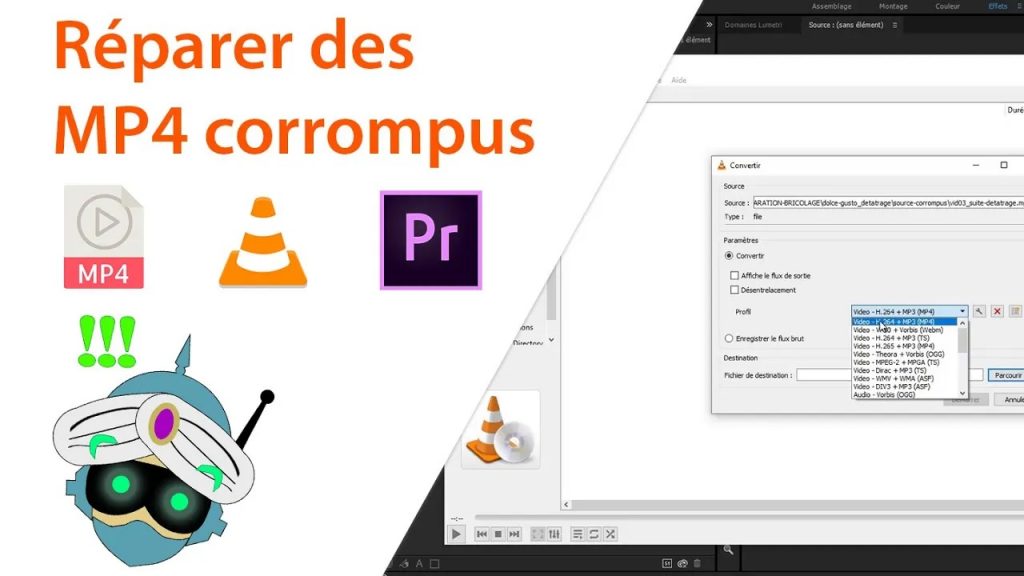
Dans cet article, découvrez une astuce simple et efficace pour réparer un fichier vidéo MP4 corrompu qui refuse de s’importer correctement dans Adobe Premiere Pro. Si vous avez déjà vu apparaître ce message d’erreur :
« Le fichier ne contient aucun flux audio ou vidéo », ne paniquez pas ! Voici une solution accessible à tous grâce au lecteur VLC Media Player.
🔧 Problème rencontré
En plein montage vidéo, vous essayez d’importer une vidéo dans Adobe Premiere, mais un message d’erreur s’affiche :
« Le fichier ne contient aucun flux audio ou vidéo. »
Vous pensez alors que le fichier est inutilisable, voire perdu. Pourtant, ce fichier s’ouvre parfaitement avec VLC. Il s’agit en fait d’un problème de lecture du flux vidéo/audio par Adobe Premiere, et non d’un fichier irrécupérable.
✅ Solution rapide avec VLC Media Player
Le lecteur VLC, gratuit et open-source, propose une fonction intégrée de conversion qui peut « réparer » le fichier corrompu pour le rendre exploitable dans les logiciels de montage comme Premiere Pro.
Étapes à suivre :
- Ouvrez VLC Media Player
- Allez dans le menu :
Médias → Convertir / Enregistrer… - Dans l’onglet Fichier, cliquez sur Ajouter pour sélectionner la vidéo corrompue.
- Cliquez ensuite sur Convertir / Enregistrer.
- Choisissez un profil de conversion. Le plus sûr est :
Vidéo – H.264 + MP3 (MP4). - Dans Destination, cliquez sur Parcourir pour choisir l’emplacement où sera enregistrée la vidéo réparée.
- Donnez un nouveau nom au fichier et cliquez sur Démarrer.
🕒 Patientez pendant la conversion : une barre de progression apparaît en bas de VLC.
🎞️ Vérification dans Premiere Pro
Une fois le fichier converti :
- Ouvrez Adobe Premiere Pro.
- Faites glisser la vidéo réparée dans votre projet.
✅ Cette fois, le message d’erreur ne s’affiche plus. La vidéo est reconnue par Premiere et peut être montée normalement.
🔄 Problème secondaire : vidéo à l’envers ?
Il peut arriver que la vidéo réparée soit inversée ou pivotée à 180°. Voici comment corriger cela dans Premiere Pro :
Appliquer une rotation 180° :
- Allez dans l’onglet Effets.
- Recherchez Effet miroir (miroir horizontal et miroir vertical).
- Glissez-les sur votre vidéo dans la timeline.
- La combinaison des deux effets permet de remettre la vidéo à l’endroit.
Lien d’achat :
Adobe Creative Cloud toute la suite ( y compris adobe première ) 1 an : https://amzn.to/3YIbQBH
📌 En résumé
- 🛠️ Utilisez VLC pour « réparer » un fichier MP4 corrompu.
- 🧩 La fonction Convertir/Enregistrer de VLC est très efficace.
- 🎬 La vidéo réparée fonctionne dans Adobe Premiere.
- 🔁 Si la vidéo est inversée, appliquez deux effets miroir dans Premiere pour corriger l’orientation.
🙌 Conclusion
Grâce à cette astuce simple avec VLC, vous pouvez récupérer vos fichiers MP4 endommagés et continuer votre montage sans tout recommencer. Une solution rapide, gratuite et efficace pour tous les vidéastes, même débutants.
La vidéo démos :
📺 Pour voir la démonstration complète en vidéo, vous pouvez consulter ce tutoriel sur YouTube :
🔗 https://youtu.be/To70z5SXVEU




Connecter son imprimante HP OfficeJet 3830 à un PC ou un smartphone : guide simple et complet

9 astuces gratuits pour booster votre Windows 10 et le rendre plus rapide, plus efficace, plus clean

Détartrer sa machine Dolce Gusto Piccolo avec du vinaigre blanc : méthode simple et économique
About The Author
