
Questions/réponses sur l’imprimante HP OfficeJet 3831: ( bourrage papier, recto verso, multi-copie..
NB : lien de la video démos ici
dans cet article en parcoure vos questions sur les différent commentaires emis sur nos vidéo concernant l’impriment l’imprimante HP Officejet 3831 et nous donnons nos réponses de dépannage dessus.
Le Sommaire questions/réponses :
- 01. bourrage papier ( min 04:52 )
- 02. recto / verso ( min 18:11 ) ( 2 cas : la copie , l’impression )
- 03. Automation copies/scan ( min 25:45 )
- 04. Autres questions ( min 30:38 )
- 05. numériser avec « HP smart » ( min 34:12 )
1. Bourrage papier (⏱️ 04:52)
Le bourrage papier est un souci récurrent. Voici les 5 zones à vérifier :
- Bac d’alimentation : Éteignez et débranchez l’imprimante. Retirez les feuilles et inspectez avec une torche la présence éventuelle de papier ou objets coincés.
- Sortie papier : Vérifiez que rien n’obstrue la sortie (morceaux de papier, poussière).
- Zone des cartouches : Ouvrez le capot, bougez légèrement le bloc de cartouches sans forcer, et regardez s’il y a des restes de papier coincés.
- Sous l’imprimante : Retournez-la pour vérifier les conduits visibles depuis le dessous.
- Chargeur automatique de documents (ADF) : Soulevez le capot du haut et inspectez le mécanisme interne.
Astuce supplémentaire : Utilisez un sèche-cheveux à basse température pour éliminer la poussière.
🔧 Si après ces vérifications le problème persiste, il est recommandé de contacter le support HP. À noter : ce support pourrait être payant.
2. Impression Recto / Verso (⏱️ 18:11)
Le modèle HP DeskJet 3831 ne prend pas en charge le recto-verso automatique. Il faut donc procéder manuellement.
Cas 1 : Copie recto-verso manuelle
- Copiez la première face.
- Replacez la feuille dans le bac dans l’autre sens pour copier la seconde face.
Cas 2 : Impression recto-verso depuis un PC
- Imprimez d’abord les pages impaires (ex : 1, 3, 5…).
- Inversez manuellement les feuilles imprimées et rechargez-les.
- Imprimez ensuite les pages paires (ex : 2, 4, 6…).
💡 Faites d’abord un test avec 3 ou 4 pages pour bien comprendre le mécanisme avant d’imprimer de gros volumes.
03. 🧠 Copie / Scan automatique (⏱️ 25:45)
Le chargeur automatique de documents (ADF) situé en haut de l’imprimante sert à :
- Copier ou scanner automatiquement plusieurs pages.
- Éviter de placer les feuilles une par une.
⚠️ Conseil : ne chargez pas trop de feuilles à la fois pour éviter les bourrages.
04. ❓ Autres questions fréquentes (⏱️ 30:38)
Compatibilité Mac : Oui, l’imprimante est compatible avec macOS. Les pilotes sont disponibles sur le site officiel HP.
Impression via USB : Non, ce modèle ne dispose pas de port USB direct pour imprimer à partir d’une clé.
Impression depuis un smartphone : Oui, c’est possible via le Wi-Fi Direct (option activable sur l’imprimante et le téléphone).
5. 📲 Numériser avec l’application HP Smart (⏱️ 34:12)
L’application recommandée est HP Smart (et non l’ancienne « Scanner »). Elle permet :
- De scanner facilement depuis l’imprimante vers le PC.
- De consulter le niveau d’encre.
- D’accéder à d’autres fonctionnalités pratiques.
📥 Disponible sur Windows Store ou site HP. Une fois installée :
- Ouvrez HP Smart.
- Lancez une numérisation.
- Enregistrez le fichier sur votre ordinateur.
les liens d’achat des cartouche 302 pour ce modèle :
- une seule cartouche noire (HP 302 black) : https://amzn.to/2UfNQqd
- une cartouche noire en format XL ( HP 302XL black ) : https://amzn.to/2QGo63Y
- un pack de 2 cartouche ( une noire + une couleur ) : https://amzn.to/2vMXMOz
Démos video :
liens vers les videos liées a ce modèle :
- la démo unboxing du HP OfficeJet 3831 : https://youtu.be/FtvrQkwnwpo
- changement de cartouche 302 : https://youtu.be/SVqCPB2U4vE
- Détail produit et lien achat ( HP OfficeJet 3831 ) : https://amzn.to/319HTfk




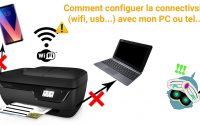
Connecter son imprimante HP OfficeJet 3830 à un PC ou un smartphone : guide simple et complet
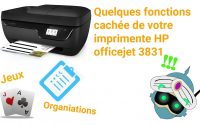
Astuce : L’imprimante HP OfficeJet 3831 intègre nativement des fonctionnalités insoupçonnées ( jeux, modéles …) !
Comment réparer une vidéo MP4 corrompue et l’utiliser dans Adobe Première Pro
About The Author
