
9 astuces gratuits pour booster votre Windows 10 et le rendre plus rapide, plus efficace, plus clean
NB : lien de la video démos ici
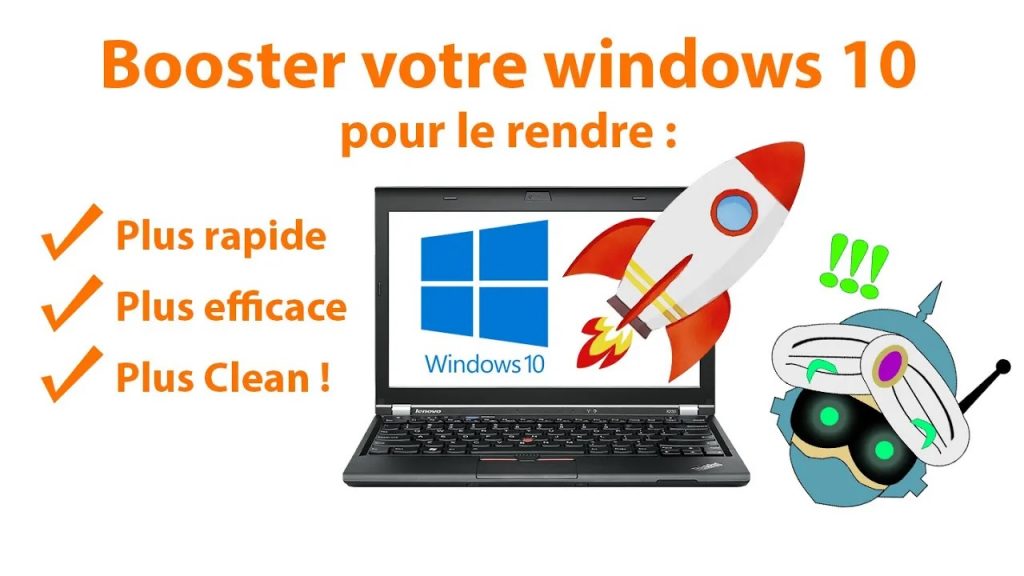
Découvrez 9 astuces 100 % gratuites pour améliorer les performances de votre PC sous Windows 10. À travers des réglages internes et un outil complémentaire, vous pourrez accélérer votre système, gagner en fluidité et optimiser votre espace disque.
🔧 1. Activer ReadyBoost (Extension de mémoire)
ReadyBoost permet d’utiliser une clé USB ou carte SD comme extension de mémoire pour votre système, idéal si vous avez moins de 8 Go de RAM.
Étapes :
- Branchez votre clé USB
- Faites un clic droit > Propriétés
- Onglet ReadyBoost
- Choisissez :
- Ne pas utiliser ce périphérique
- Utiliser ce périphérique
- Dédier ce périphérique à ReadyBoost
💡 Windows recommande d’allouer 4 Go minimum pour une performance optimale.
⚡ 2. Optimiser les paramètres d’alimentation
Activez le mode de performance élevée :
Étapes :
- Barre de recherche → tapez
alimentation - Cliquez sur Paramètres d’alimentation supplémentaires
- Créez un nouveau plan → sélectionnez Performance élevée
🔋 Attention : ce mode consomme plus d’énergie.
🎨 3. Ajuster l’apparence pour de meilleures performances
Réduisez les effets visuels et animations superflues :
Étapes :
- Recherche → tapez
régler l’apparence - Cliquez sur Ajuster l’apparence et les performances de Windows
- Sélectionnez : Ajuster afin d’obtenir les meilleures performances
🧠 4. Optimiser la mémoire virtuelle
Augmentez la taille du fichier d’échange utilisé par Windows :
Étapes :
- Recherche →
Système→ Paramètres avancés - Onglet Performances > Paramètres
- Onglet Avancé > Mémoire virtuelle
- Décochez la gestion automatique et définissez :
- Taille initiale : 16 000 Mo
- Taille maximale : 64 000 Mo
🛠️ 5. Vérifier l’intégrité du système (SFC & DISM)
Utilisez les commandes Windows pour détecter et corriger les fichiers système corrompus.
Commandes à exécuter (en tant qu’administrateur) dans l’invite des commande :
commande 01 :sfc /scannowcommande 02 : DISM.exe /Online /Cleanup-Image /RestoreHealth
🔕 6. Désactiver les notifications et conseils Windows
Désactivez les astuces inutiles qui ralentissent le système :
Étapes :
- Paramètres → Système → Notifications et actions
- Décochez « Me montrer des conseils… »
📊 7. Générer un rapport de performance
Obtenez une analyse détaillée des points faibles de votre PC.
Étapes :
- Touche
Windows + R→ tapezperfmon /report - Laissez Windows analyser (env. 1 min)
- Consultez les recommandations fournies
🚫 8. Désactiver les programmes au démarrage
Évitez que des applications inutiles ralentissent le démarrage.
Étapes :
Ctrl + Shift + Échap→ Gestionnaire des tâches- Onglet Démarrage
- Désactivez les programmes avec impact élevé et que vous n’utilisez pas régulièrement
🧹 9. Nettoyer avec CCleaner (Version gratuite)
CCleaner est un outil externe utile pour :
- Supprimer les fichiers temporaires, caches, historiques
- Nettoyer le registre Windows
- Gérer les programmes au démarrage
Étapes principales :
- Téléchargez CCleaner (lien dans la description)
- Fermez les navigateurs si demandé
- Utilisez :
- Bilan de santé
- Nettoyage personnalisé
- Nettoyeur de registre
💡 Pensez à sauvegarder le registre avant correction en cas de besoin.
Liens d’achat
- Achat Windows 11 pro : https://amzn.to/40RfVG3
✅ Conclusion
En appliquant ces 9 astuces :
- Vous gagnez en rapidité, stabilité et espace disque
- Aucun besoin de dépenser un centime : tout est basé sur des fonctions intégrées à Windows ou sur un outil gratuit
La vidéo démos :




Réparation de mon smartphone Xiaomi POCOPHONE F1: je remplace l’écran (LCD) moi même!
Questions/réponses sur l’imprimante HP OfficeJet 3831: ( bourrage papier, recto verso, multi-copie..
Comment réparer une vidéo MP4 corrompue et l’utiliser dans Adobe Première Pro
About The Author
